







Cara Mengatasi Baterai Boros Setelah Update: Tips Ampuh Daya Kembali Hemat
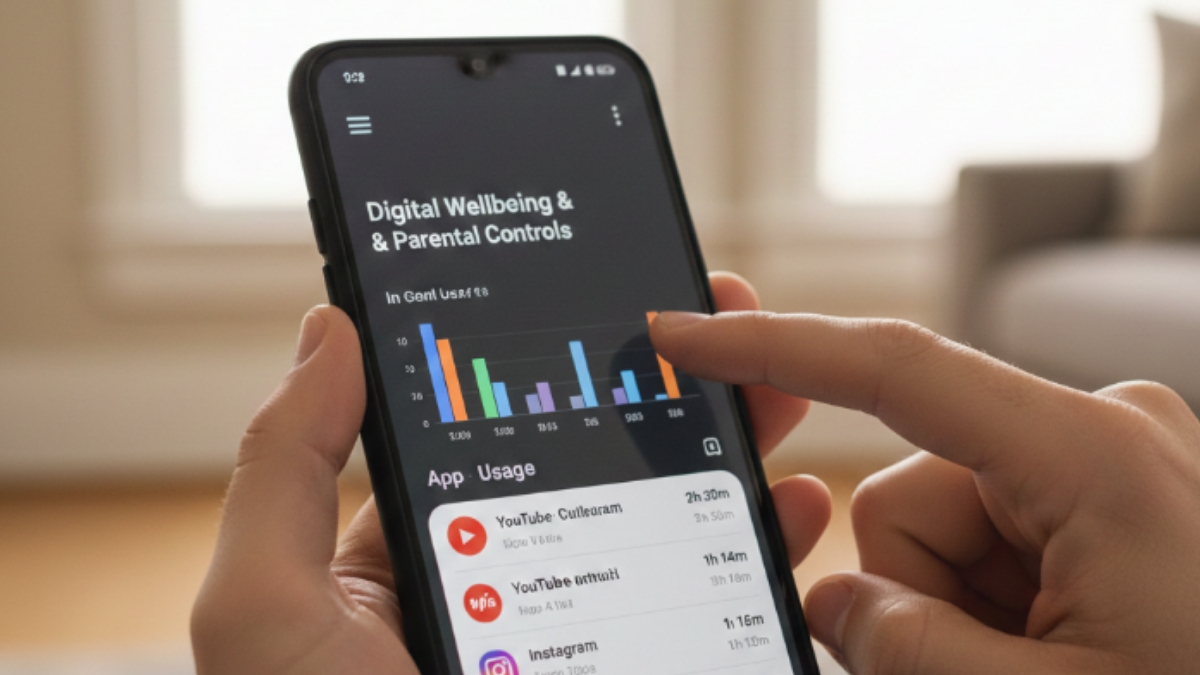
Cara mengatasi baterai boros setelah ppdate: tips ampuh daya kembali hemat.-Istimewa -
RADARTASIK.COM - Pernahkah Anda merasa kesal karena baru saja memperbarui sistem operasi namun ponsel justru sering minta diisi daya, padahal cara mengatasi baterai boros setelah update sebenarnya cukup sederhana jika Anda tahu fitur mana yang perlu "dijinakkan".
Banyak pengguna tidak menyadari bahwa di balik kemegahan fitur baru, ada proses latar belakang yang bekerja ekstra keras hingga menguras energi perangkat secara tidak perlu.
Salah satu tersangka utama yang sering luput dari perhatian adalah fitur monitoring internal yang secara konstan merekam aktivitas layar Anda setiap detik.
Meskipun niatnya baik untuk memantau durasi layar, fitur ini memakan sumber daya yang cukup signifikan karena terus berjalan tanpa henti di memori RAM.
BACA JUGA:BYD Siap Bawa Mobil Hybrid ke Indonesia, Solusi Paling Realistis di Tengah Minimnya SPKLU
Berikut adalah panduan langkah demi langkah untuk mengoptimalkan kembali perangkat Anda agar daya tahannya kembali prima seperti sedia kala.
1. Langkah awal yang perlu Anda lakukan adalah membuka menu Pengaturan atau Settings pada perangkat smartphone kesayangan Anda.
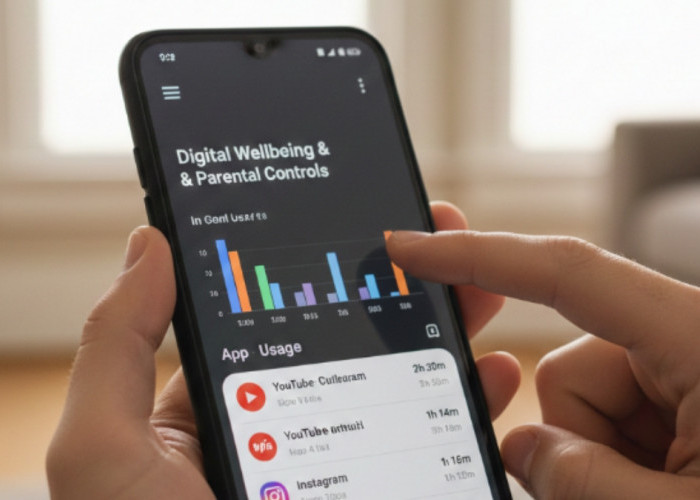
2. Cari dan masuk ke bagian bertajuk Kebiasaan Digital dan Kontrol Orang Tua untuk melihat sejauh mana data penggunaan Anda terekam oleh sistem.
3. Perhatikan daftar aplikasi yang muncul, di mana sistem secara otomatis mengategorikan pola pemakaian Anda yang merupakan bagian dari pengaturan kebiasaan digital Android yang sedang aktif.
4. Karena fitur ini bekerja secara real-time di latar belakang, menonaktifkannya adalah langkah taktis untuk mengurangi beban kerja prosesor yang berlebihan.
5. Klik pada ikon tiga titik atau menu opsi di pojok kanan atas layar untuk mengakses pengaturan lebih lanjut yang tersembunyi.
6. Pilih menu Akses Data Penggunaan untuk melihat daftar aplikasi mana saja yang memiliki izin untuk memantau setiap ketukan jari Anda.
7. Nonaktifkan izin akses tersebut pada bagian Kebiasaan Digital agar sistem berhenti melakukan pelacakan aktivitas harian secara otomatis.
Cek Berita dan Artikel lainnya di Google News
Sumber:
- Share: